
正在了解用于 App Store 下载或更新小火箭的临时共享账号?先查看商品适用范围与交付说明,再判断是否符合本次需要。
先保留应用,核对弹窗中的账号
更新小火箭时出现另一个 Apple 账号,先别反复输入自己的密码,也别急着删除已安装的应用。 先记下提示发生在哪一步、显示哪个账号,再核对应用原来的获取来源。仅凭一次验证弹窗,不能断定应用损坏,也不能保证换一个共享 ID 就能更新。
本文讨论的是 App Store 更新 Shadowrocket 时的账号验证,不是应用内部的登录。截图留存时遮住完整邮箱、手机号等信息;不要把密码发到公开评论区。
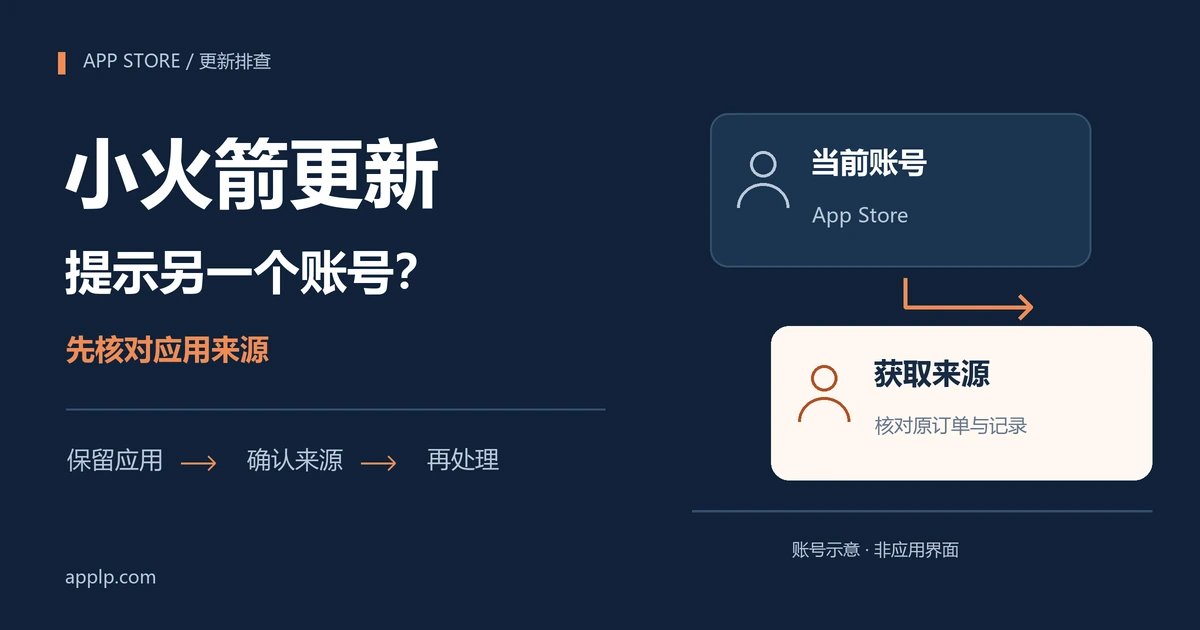
当前登录账号,不一定是当初获取应用的账号
手机上装着应用,并不等于当前 App Store 账号拥有相同的购买记录。你可能在下载后换回了个人账号,也可能曾用另一个本人账号获取应用。
Apple 在无法重新下载项目的说明中明确指出:购买历史中找不到项目时,它可能由另一个 Apple 账户购买。这是核对获取来源的依据,并不表示每一种更新提示都只有同一个原因。
可以先整理三条线索:
- 弹窗显示的账号,是否与原订单或本人旧账号一致。
- 当初是自己购买、通过临时共享账号下载,还是由其他人协助安装。
- 提示仅在更新小火箭时出现,还是多个应用都会出现。
更详细的归属问题,可阅读共享账号下载后的购买记录说明。本篇重点是出现更新提示后的处理顺序。
回到 App Store,只检查这一个更新
先确认这是 App Store 内的更新操作。Apple 当前的手动更新流程是:打开 App Store,点右上角头像,再进入“App 更新”,找到目标应用并点“更新”。系统版本不同,页面文字可能略有差异。
只处理 Shadowrocket,便于判断这次提示与哪个应用有关。若同时点“全部更新”,不同应用的验证可能混在一起,反而不易定位。
观察提示时,先区分账号密码验证与单纯的下载等待、连接错误。后两种现象不能直接当作账号密码问题处理。App Store 当前登录身份也只是一条线索,不应因此到系统设置或 iCloud 更换整台设备的账号。
按账号来源,选择正确的联系途径
提示的是你自己的旧账号
先核对邮箱或手机号,确认它确实属于本人。忘记密码时,使用 Apple 的账户访问与密码恢复说明,按官方流程验证身份。不要把本人密码交给陌生人代为处理,也不要把共享账号当作本人账号申请恢复。
提示的是原先提供的共享账号
找出对应订单,向原交付渠道确认:账号是否仍在可用期内、这次更新是否在服务范围内、遇到的验证应如何处理。可提供订单号、操作时间和遮挡敏感信息后的完整提示,不提供个人账号密码。
本站介绍的“小火箭出租”提供 有效期为 1 小时的临时共享账号,仅用于 App Store 下载或更新。具体起算、截止时间和账号状态,以实际订单说明为准。不要自行修改共享密码、绑定个人信息或开启双重认证。
完全不认识提示中的账号
先追溯应用从哪里安装:旧设备迁移、他人协助安装,或以前的订单。找到来源再处理,比反复尝试不同账号更有效。如果仍无法确认,保留应用和提示,通过 Apple 支持或原安装渠道进一步核查,不凭猜测输入陌生账号的密码。
别用删除重装,替代尚未完成的核查
删除并重新下载,不等于自动解决购买权限问题。 重新安装还要看应用是否可用、设备是否兼容,以及所用账号能否获取相应项目。尚未确认这些条件时,不宜把删除作为第一步。
临时共享账号到期,也不等于已经安装的应用会同时自动删除;但不能据此保证以后都能更新、重装或换机下载。需要再次操作时,应重新核对当时的权限与商品条件。
Apple 对部分本人账户提供购买项目迁移,但有多项条件,且相关账户不应与他人共用。不要把这项功能理解为能把租用的共享账号购买记录转到自己名下。
更新完成后,确认结果再退出
确认更新已完成、应用能够打开,再按交付说明及时退出临时共享账号,回到自己的 App Store 账号。完整的下载、更新及退出顺序,可参照临时共享 ID 使用步骤。
如果你正考虑临时共享账号,先查看小火箭出租的当前商品说明,确认用途、期限和交付条件。购买新的服务前,先弄清这一次更新为什么要求另一个账号。