准备在新 iPhone 下载小火箭?可先查看临时共享账号的用途与交付说明,再按下文核对原账户、新设备和恢复状态。
旧手机装着应用,不等于新手机已经具备重新下载条件
换 iPhone 后重新下载小火箭,先确认原来获取应用的 Apple 账户,再检查新设备的 App Store 页面、兼容性和恢复进度。旧手机能打开 Shadowrocket,不能单独证明当前账户拥有它的购买记录,也不能保证新设备立即下载成功。如果旧设备仍能正常使用,先保留现状,完成核查后再决定是否删除或抹掉。
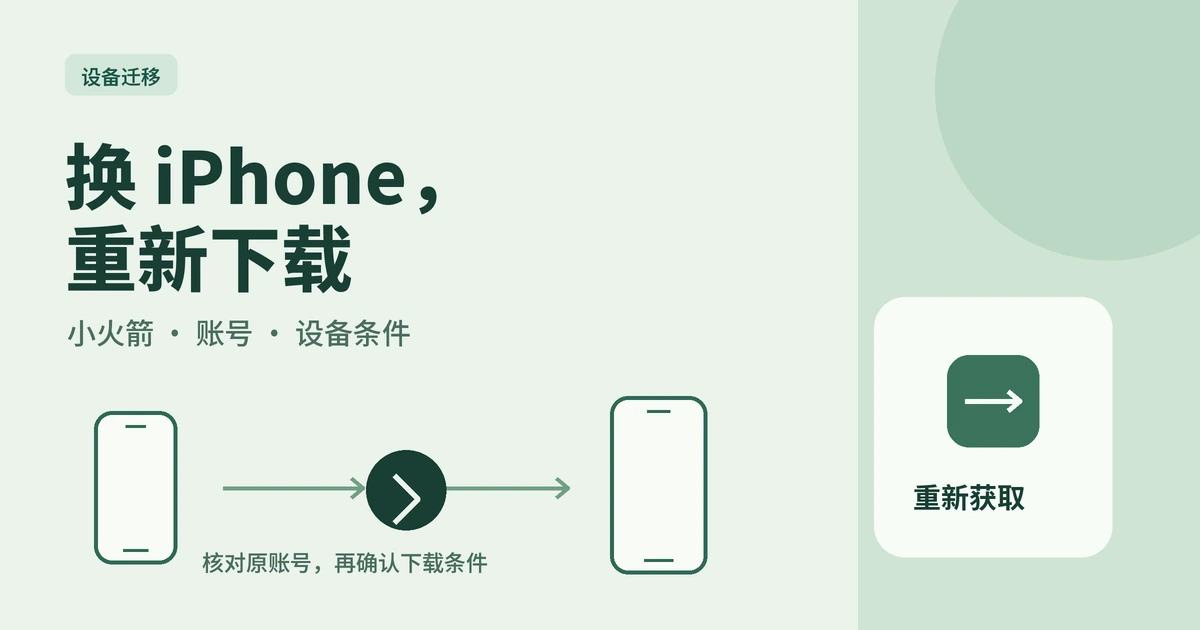
这里讨论的是 App Store 应用的重新获取。应用本体、原账户的购买记录,以及应用内已有的数据,是三个需要分别确认的对象。下载按钮恢复了,也不代表旧设备中的全部应用数据已经随之恢复。
换机前,用三项记录确认原来的获取途径
先在旧手机上找出以下信息,不必把完整账号或密码发给别人:
- 原下载方式:本人账户购买、曾用的另一个本人账户,还是临时共享账号。想不起来时,可核对当时的订单和交付说明。
- 当前可用状态:应用是否已完整安装、是否能打开;记录当前版本,但不要把“能打开”当成新机的购买凭证。
- 需要保留的数据:按应用当前提供的功能和开发者说明核对备份或导出方法。未确认可恢复前,不要为了腾空间先删掉旧机应用。
例如,旧机最初用临时共享 ID 下载,后来换回个人 App Store 账号,那么在新机的个人已购列表里找不到它,并不与旧机仍有图标矛盾。账户与购买记录的关系,可参阅共享账号下载后的购买记录说明;本篇重点是据此安排换机检查。
在新 iPhone 上,先按原账户查找已购应用
对于属于你本人的原购买账户,Apple 当前的重新下载 App 流程是:
- 打开 App Store,轻点顶部“我的账户”按钮或头像。
- 进入“App 和购买记录”,再轻点“你的 App”。
- 选择“不在此 [设备] 上”,找到目标应用后轻点重新下载按钮。
不同系统版本的入口文字可能不同,应以设备实际界面和 Apple 最新说明为准。这个流程的前提是你使用有相应购买记录的账户;它不是把别人的购买项目转入自己账户的方法。
若没有目标应用,先不要反复更换账号。Apple 在无法重新下载项目的说明中列出其他账户购买、设备不兼容和隐藏项目等情况。先判断属于哪一种,再继续对应操作;不建议通过修改非本人账户的资料来试错。
看到灰色图标或恢复中,先区分“还没完成”与“没有权限”
从备份恢复的新机,可能在完成初始设置后继续下载 App。Apple 的从备份恢复设备说明还指出:如果购买项目涉及多个 Apple 账户,恢复过程中可能分别要求登录;内容下载所需时间受数量和网络速度影响。
| 新机上的现象 | 先做的核对 | 接下来 |
|---|---|---|
| 有灰色图标,显示等待或下载进度 | 确认恢复是否仍在继续,设备是否连接 Wi-Fi 与电源 | 按恢复进度处理;持续等待再看下载等待排查 |
| 弹出原来另一个账户的验证 | 核对该账户与当初获取应用的关系 | 本人账户走官方验证;共享账号联系原交付渠道 |
| 已购列表没有应用 | 确认登录账户、隐藏项目和设备条件 | 按 Apple 重新下载问题说明继续核查 |
| 打开商店页面显示不兼容或不可用 | 阅读新设备显示的完整条件 | 先确认可用性,购买新账号服务不能替代设备条件 |
不要因为看到图标,就认为应用本体和数据已全部恢复。等下载结束并实际打开,才能确认当前安装结果。若提示另一个账号,可继续阅读账号验证与应用来源的核对方法。
原来用临时共享账号,新机操作要重新确认服务范围
本站介绍的“小火箭出租”是有效期 1 小时的临时共享账号,仅用于 App Store 下载或更新,支持 iPhone、iPad。原订单已结束时,不能据此假定新设备仍可继续使用同一服务;是否允许本次操作、具体起算和截止时间,应按订单与交付说明确认。
换机的系统设置、iCloud 恢复和个人数据仍应使用自己的账户。临时共享账号只按交付要求用于 App Store,不在系统设置或 iCloud 登录,不修改密码、绑定个人信息或开启双重认证。完成本次下载或更新后及时退出。
如果你正在准备新机安装,可先查看小火箭出租的当前适用范围与使用说明,明确新设备条件和本次账号用途后再决定。确认好这些前提,再按临时共享 ID 的商店操作步骤完成下载。